在日常電腦操作,尤其是平面圖文制作中,我們常常會積累大量圖片、PSD源文件或設計素材。對這些文件進行有序、統一的命名,是提高工作效率和文件管理便捷性的關鍵一步。Windows 10系統內置了強大的批量重命名功能,無需安裝任何第三方軟件,即可輕松完成。本文將為您提供一份詳細的圖文教程。
方法一:使用文件資源管理器進行基礎批量重命名
這是最常用、最快捷的方法,適用于對一組文件進行序列化命名。
- 選擇文件:打開文件資源管理器,找到需要重命名的文件。按住
Ctrl鍵可逐個點選文件,或按住Shift鍵可選擇連續排列的文件。也可以直接用鼠標拖動框選。
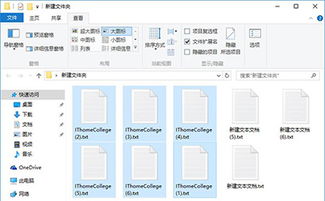
 (圖示:在文件夾中選中多個圖片文件)
- 啟動重命名:選中所有目標文件后,在第一個文件上單擊鼠標右鍵,選擇“重命名”。或者更簡單的方法是:選中后直接按鍵盤上的
F2鍵。
- 輸入新名稱:此時,第一個文件的名稱會進入可編輯狀態。輸入您想要的共同名稱,例如“海報設計圖”。
 (圖示:為選中的文件輸入基礎名稱“海報設計圖”)
- 完成批量重命名:輸入完畢后,按
Enter鍵確認。系統會自動為所有選中的文件應用該名稱,并在后面加上帶括號的序列號,如:海報設計圖 (1).jpg、海報設計圖 (2).psd、海報設計圖 (3).ai等。
 (圖示:文件被批量重命名為“海報設計圖 (1)”、“海報設計圖 (2)”等)
優點:操作極其簡單快捷。
缺點:命名模式固定,無法自定義序列號格式(如01, 02)或插入其他變量。
方法二:使用PowerShell進行高級批量重命名
如果您有更復雜的重命名需求,例如統一更改擴展名、替換文件名中的特定字符、添加前綴/后綴等,PowerShell命令更為強大。
- 打開PowerShell:在需要重命名文件所在的文件夾中,按住
Shift鍵的在空白處單擊鼠標右鍵,在彈出的菜單中選擇“在此處打開 PowerShell 窗口”。
 (圖示:通過右鍵菜單在文件夾中打開PowerShell)
2. 使用重命名命令:
添加統一前綴:例如,為所有 .jpg 文件添加前綴“final_”。
`powershell
Get-ChildItem .jpg | Rename-Item -NewName { 'final' + $.Name }
`
替換文件名中的字符:例如,將所有文件名中的“舊版”替換為“新版”。
`powershell
Get-ChildItem 舊版* | Rename-Item -NewName { $_.Name -replace '舊版', '新版' }
`
更改文件擴展名:例如,將所有 .png 文件的擴展名批量改為 .jpg(注意:這不會轉換圖片格式本身,只會修改文件名)。
`powershell
Get-ChildItem .png | Rename-Item -NewName { [System.IO.Path]::ChangeExtension($_.Name, '.jpg') }
`
輸入命令后,按 Enter 鍵執行。
 (圖示:在PowerShell中輸入并執行重命名命令)
優點:功能強大靈活,可通過組合命令實現復雜邏輯。
缺點:需要記憶基礎命令,對新手有一定門檻,操作前建議先備份文件。
平面圖文制作中的實用重命名技巧
對于平面設計師而言,良好的文件命名習慣至關重要:
- 項目-版本-日期格式:在批量重命名時,可以先將文件命名為基礎項目名,如
端午海報,系統生成序列后,再手動或通過PowerShell將序列號改為版本號和日期,形成端午海報<em>v1</em>20231027.jpg這樣的規范名稱。 - 素材分類:將不同來源或用途的素材批量添加前綴,如
紋理<em>、圖標</em>、背景_,便于在資源管理器中快速篩選和識別。 - 成品與源文件區分:導出的JPG/PNG成品文件可以與PSD/AI源文件使用相同的核心名稱,但通過前綴或后綴區分,例如
輸出<em>端午海報.jpg和源文件</em>端午海報.psd。
安全提示
在進行任何批量操作前,尤其是使用PowerShell時,強烈建議先將目標文件復制到另一個文件夾進行測試,確認重命名效果符合預期后,再對原始文件進行操作,以防操作失誤導致文件混亂。
掌握以上兩種方法,您就能高效地管理Win10系統中的海量文件,讓您的平面設計工作流程更加井井有條。